수능 끝난 수험생 할인 혜택 총정리수험표 한 장으로 누리는 모든 것

카테고리 없음|2026. 11. 16. 10:51
반응형


🎓 생활팁 · 2027학년도 수능 · 11월 16일 기준

수능 끝난 수험생 할인 혜택 총정리
수험표 한 장으로 누리는 모든 것

올해 확정된 혜택 + 작년 기준 예상 혜택 + 놓치면 안 되는 날짜까지
수험생 여러분, 정말 고생 많으셨습니다! 👏

2027학년도 대학수학능력시험은 2026년 11월 19일(목)에 치러지고, 성적은 12월 11일(금)에 통지됩니다. 시험이 끝나는 순간부터 수험표는 단순한 종이가 아니라 '만능 할인권'이 됩니다. 놀이공원, 레스토랑, 공연, 숙박, 항공권까지 수험생만 누릴 수 있는 혜택이 쏟아지거든요.

그런데 검색해 보면 작년 정보와 올해 정보가 뒤섞여 있어서 헷갈리기 쉽습니다. 이 글에서는 올해(2027학년도) 이미 확정된 혜택과 작년 기준으로 올해도 나올 가능성이 높은 혜택을 명확히 나눠서 정리했습니다.

⚠️ 헷갈리지 마세요! 올해 시험은 '2027학년도' 수능입니다. 검색 결과에 '2026학년도 수능'이라고 적힌 할인은 작년(2025년 11월) 행사예요. 반드시 학년도를 확인하세요.


📋 이 글의 목차

  1. 수험생 할인 받기 전 꼭 알아야 할 것
  2. ✅ 올해 확정 혜택 — 놀이공원
  3. ✅ 올해 확정 혜택 — 외식
  4. ✅ 올해 확정 혜택 — 공연·숙박
  5. 📅 작년 기준 예상 혜택 — 영화관
  6. 📅 작년 기준 예상 혜택 — 항공권
  7. 📅 작년 기준 예상 혜택 — 숙박·관광·패션·기타
  8. 놓치면 안 되는 날짜 정리
  9. 수험생 할인 200% 활용 꿀팁
  10. 자주 묻는 질문 (FAQ)


1. 수험생 할인 받기 전 꼭 알아야 할 것

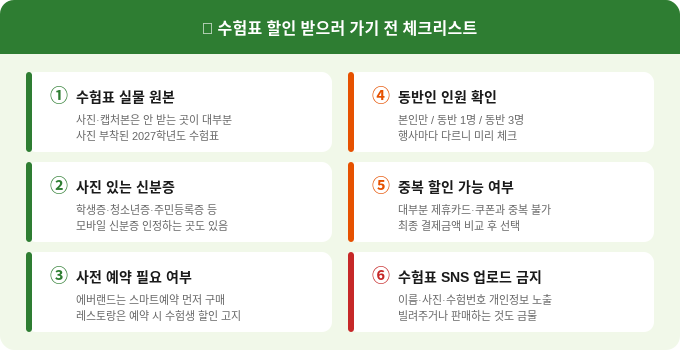
수험표만 들고 가면 다 되는 줄 알았다가 현장에서 할인을 못 받는 경우가 의외로 많습니다. 출발 전에 아래 체크리스트부터 확인하세요.
✅ 기본 준비물

  • 수험표 실물 원본 (사진 부착)
  • 사진 있는 신분증 (학생증·청소년증·주민등록증 등)
  • 수시 원서접수증·합격증 (대체 인정하는 곳만)

⚠️ 자주 놓치는 조건

  • 사진·캡처본 불인정인 곳이 많음
  • 사전 예약해야만 적용되는 곳 있음
  • 대부분 다른 할인과 중복 불가


✅ 여기서부터는 올해(2027학년도) 공식 발표된 혜택입니다
2. ✅ 올해 확정 혜택 — 놀이공원 🎢

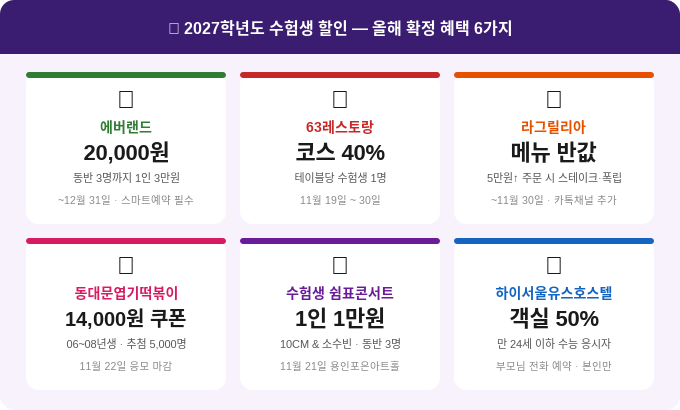
🎢 에버랜드 — 수험생 2만원, 동반 3명까지 3만원

올해 가장 먼저, 가장 크게 발표된 혜택입니다. 특히 올해는 수능을 보지 않은 수시 지원자·합격자도 대상에 포함된 게 큰 변화예요.

💰 수험생 본인

20,000원

👨‍👩‍👧 동반인 (최대 3명)

1인당 30,000원

📅 기간

11월 11일 ~ 12월 31일

🧾 4인 방문 시

총 110,000원

👤 할인 대상 & 필요 서류

  • 수능 응시자 — 사진 부착된 2027학년도 수험표 원본
  • 논술·면접·실기 응시자 — 해당 시험 수험표 + 사진 있는 신분증
  • 수시 원서접수자 — 원서접수 확인증 + 신분증 (모바일 로그인 화면도 가능)
  • 수시 최초·예비합격자 — 합격증 + 신분증
💡 구매 방법 주의: 현장 매표가 아니라 에버랜드 스마트 예약으로 이용권을 먼저 구매한 뒤, 입장할 때 증빙 서류를 보여주는 방식입니다. 다른 우대 쿠폰·제휴카드 할인과는 중복되지 않아요.
🎒 수험생이 아니어도: 에버랜드는 11월 30일까지 중·고등학생·청소년 종일권을 32,000원, 대학(원)생을 36,000원에 판매합니다. 수험생 동생이나 대학생 형제자매와 함께 가실 때 참고하세요.

🎡 롯데월드 — 11월 19일부터 시작 예정

롯데월드는 수능 당일인 11월 19일부터 어드벤처, 어드벤처 부산, 아쿠아리움, 서울스카이 4개 사업장에서 수험생 할인을 시작하는 것으로 알려졌습니다. 2027학년도 수험표와 신분증을 현장 매표소에 제시하는 방식이에요. 세부 가격은 공식 홈페이지 공지를 꼭 확인하세요.

📌 참고 (작년 기준): 작년에는 종합이용권을 26,000원(정상가 64,000원)에 판매했고, 아쿠아리움·서울스카이는 50% 할인했습니다.


3. ✅ 올해 확정 혜택 — 외식 🍽️

수능 끝나고 가족과 함께하는 첫 외식, 수험표 하나로 훨씬 저렴하게 즐길 수 있습니다.

🏙️ 63레스토랑 — 지정 코스 40% 할인

11/19 ~ 11/30
63빌딩의 워킹온더클라우드·슈치쿠·백리향에서 수험생 본인의 지정 코스요리를 40% 할인합니다. 예약할 때 수험생 할인을 미리 알리고, 방문 시 수험표와 신분증을 지참하세요.
※ 테이블당 수험생 1명만 적용 / 동반인 할인 없음 / 다른 할인과 중복 불가

🥩 라그릴리아 — 지정 스테이크·폭립 반값

11/10 ~ 11/30
행사 매장에서 5만원 이상 주문 시 지정 스테이크 또는 폭립 메뉴를 50% 할인합니다. 라그릴리아 카카오톡 채널을 추가한 뒤 매장에서 수험표나 수능 응시원서 접수증을 보여주면 됩니다.
※ 테이블당 1회 / 공항점 등 일부 매장 제외

🌶️ 동대문엽기떡볶이 — 14,000원 쿠폰 추첨

~11/22 응모
2006~2008년생 엽기떡볶이 앱 회원이라면 수험표 없이도 응모할 수 있습니다. 공식 이벤트 페이지의 신청서를 11월 22일까지 제출하면 5,000명을 추첨해 쿠폰을 줍니다.
※ 당첨 발표 11월 30일(앱 알림·문자) / 앱에서만 사용 / 1인 1회 응모


4. ✅ 올해 확정 혜택 — 공연·숙박 🎤

행사·시설 혜택 조건
🎤 수험생 쉼표콘서트
10CM & 소수빈
1인 10,000원 11월 21일 용인포은아트홀 / 본인 + 동반 3명까지
🏨 시립하이서울유스호스텔 지정 객실 50% 만 24세 이하 수능 응시자 / 부모님이 전화 예약 / 수험생 본인만 이용
🌲 산림복지시설
한국산림복지진흥원
10~30% 비수기·주중 30% / 성수기·주말 10% / 대상 시설·객실 한정
🎵 쉼표콘서트는 서두르세요! 11월 21일 하루 공연이라 좌석이 빨리 찰 가능성이 높습니다. 친구 3명까지 같은 가격으로 함께 갈 수 있어요.


📅 여기서부터는 작년(2026학년도) 기준 예상 혜택입니다

매년 비슷한 패턴으로 진행되지만, 올해 조건은 발표 후 반드시 공식 공지를 확인하세요

5. 📅 작년 기준 예상 혜택 — 영화관 🎬

영화관 3사는 매년 수능 직후 수험생 할인을 빠짐없이 진행해 왔습니다. 작년에는 이렇게 진행됐어요.

영화관 관람료 추가 혜택 작년 기간
CGV 7,000원 콤보 50% 할인 ~11월 30일
롯데시네마 7,000원 스낵 세트 3,000원 할인 ~11월 26일
메가박스 7,000원 20대 수험생 현장 할인 ~11월 26일
💡 꿀팁: 영화관 할인은 보통 앱에서 쿠폰을 먼저 받아야 적용됩니다. 수능 당일 저녁부터 각 영화관 앱 이벤트 페이지를 확인해 보세요. 수능 직후 주말에는 극장이 붐비니 평일 관람을 추천합니다.


6. 📅 작년 기준 예상 혜택 — 항공권 ✈️

졸업 여행을 계획 중이라면 항공권 할인을 꼭 챙기세요. 11월 초 기준으로 올해 항공사 발표는 아직 없었고, 작년에는 수능 일주일 전부터 수능 당일 사이에 순차적으로 공지됐습니다.

항공사 작년 할인 내용 대상
티웨이항공 국내선 25% / 미주·대양주·중앙아시아 10% / 중화권 7% / 유럽·일본·동남아 5% 본인 + 동반 1인
이스타항공 국내선 일반운임 25% (탑승 이듬해 3월 말까지) 본인 + 동반 1인
제주항공 국내선 항공권 20% 수험생 + 가족
에어부산 전 노선 특가 (국내선 편도 15,900원부터) 노선별 상이
⚠️ 항공권은 서류 원본 필수! 작년 기준 공항 카운터에서 수험표·대입 원서접수증·지원서 중 하나의 원본을 반드시 제시해야 했고, 사진이나 복사본은 인정되지 않았습니다. 동반인도 수험생과 함께 수속해야 해요. 성탄절·연말연초·설 연휴는 할인 제외되는 경우가 많습니다.


7. 📅 작년 기준 예상 혜택 — 숙박·관광·패션·기타 🛍️

🏨 숙박·호텔

  • 신라스테이: 객실 할인 + 뷔페 50%(본인), 동반 2인 30%
  • 호텔 레스토랑 뷔페 할인·무료 식사 이벤트 다수

🗼 관광·레저

  • N서울타워: 전망대 50% (동반 1인까지)
  • 소노 워터파크: 입장료 최대 61%
  • 전시회 입장권 30~50% 할인

👕 패션·뷰티

  • 무신사 스탠다드: 수험표 + 인스타 팔로우 시 추가 10%
  • 미용실·네일샵: 커트·염색·펌 20~30%

📱 전자기기·기타

  • 통신 3사: 신규·기기변경 수험생 프로모션
  • 노트북·태블릿 수험생 전용 쿠폰
  • 운전면허학원: 수강료 10~30%
💡 전자기기는 신중하게: 대학 입학 전 노트북을 살 계획이라면 수험생 할인과 블랙프라이데이(11월 27일) 가격을 비교해 보세요. 할인 폭이 비슷하면 반품·A/S 조건이 좋은 쪽을 고르는 게 낫습니다.


8. 놓치면 안 되는 날짜 정리 📅

혜택마다 기간이 달라서 늦게 챙기면 끝나 있는 경우가 많습니다. 날짜순으로 정리했어요.

날짜 무슨 일?
11월 19일(목) 수능 당일 · 63레스토랑 할인 시작 · 롯데월드 할인 시작 예정
11월 21일(토) 수험생 쉼표콘서트 (용인포은아트홀)
11월 22일(일) 엽기떡볶이 쿠폰 응모 마감
11월 30일(월) 63레스토랑·라그릴리아 종료 · 에버랜드 중고생/대학생 할인 종료 · 엽떡 당첨 발표
12월 11일(금) 수능 성적 통지
12월 31일(목) 에버랜드 수험생 할인 종료


9. 수험생 할인 200% 활용 꿀팁 🍯

1

수험표는 지갑 속 가장 안전한 곳에

원본을 요구하는 곳이 대부분이고, 잃어버리면 재발급이 어렵거나 불가능할 수 있습니다. 비닐 커버에 넣어 지갑에 보관하세요.

2

면접·논술 일정부터 달력에 표시

수능이 끝나도 대학별 고사가 남아 있을 수 있어요. 여행이나 공연 예약 전에 입시 일정과 겹치지 않는지, 무료 취소 기한은 언제인지 먼저 확인하세요.

3

동반인 혜택을 최대한 활용

에버랜드(동반 3명), 쉼표콘서트(동반 3명), 항공권(동반 1인)처럼 동반인까지 할인되는 곳은 가족·친구와 함께 가야 이득이 커집니다.

4

중복 불가라면 최종 금액으로 비교

수험생 할인과 제휴카드 할인 중 하나만 고를 수 있다면, 각각 적용했을 때의 최종 결제금액을 계산해서 더 싼 쪽을 고르세요.

5

동네 매장 할인은 SNS 해시태그로

인스타그램에서 #수험표할인, #수능할인을 검색하면 근처 카페·식당·미용실의 소규모 이벤트를 찾을 수 있어요.

!

수험표 인증샷은 SNS에 올리지 마세요

수험표에는 이름·사진·수험번호가 다 들어 있습니다. 인증샷을 올리면 개인정보가 그대로 노출돼요. 다른 사람에게 빌려주거나 판매하는 것도 금물입니다.


10. 자주 묻는 질문 (FAQ)

Q. 재수생·N수생도 할인받을 수 있나요?

올해 수능 응시자 대상 행사라면 대부분 가능합니다. 다만 나이 제한이 있거나(예: 하이서울유스호스텔 만 24세 이하) 고등학생만 대상인 행사도 있으니 조건을 확인하세요.

Q. 수시로 합격해서 수능을 안 봤는데 할인되나요?

올해 에버랜드는 수시 원서접수자와 수시 최초·예비합격자도 대상에 포함했습니다. 다른 곳은 행사마다 다르니 원서접수증이나 합격증을 인정하는지 확인하세요.

Q. 수험표를 잃어버렸어요. 다른 서류로 대체 가능한가요?

행사 운영처에 인정되는 대체 서류가 있는지 문의해야 합니다. 성적표나 원서접수증으로 무조건 대체된다고 단정할 수는 없어요. 다른 사람의 수험표를 빌리는 건 절대 안 됩니다.

Q. 이미 예약한 숙소에도 수험생 할인을 적용할 수 있나요?

예약처에 먼저 문의하세요. 할인받으려고 기존 예약을 취소했다가 위약금이 생기거나 객실을 다시 못 잡을 수도 있습니다.

Q. 할인 조건과 다르게 결제됐어요. 어떻게 하나요?

할인 조건이 적힌 화면, 행사 안내문, 결제 내역을 캡처해 두고 판매처에 먼저 확인을 요청하세요. 해결되지 않으면 1372소비자상담센터에서 상담받을 수 있습니다.


🎓 핵심 정리 — 지금 바로 챙길 것

🎢에버랜드: 수험생 2만원, 동반 3명 3만원 — 스마트예약으로 미리 구매 (~12/31)
🍽️외식: 63레스토랑 코스 40%, 라그릴리아 반값 — 11월 30일까지
🌶️엽떡 쿠폰: 06~08년생이면 11월 22일까지 응모
✈️항공·영화관: 수능 전후 발표 예정 — 이 글에 계속 업데이트

수험생 여러분, 그동안 정말 수고 많으셨어요! 🎉
새로 발표되는 혜택은 확인되는 대로 이 글에 추가하겠습니다. 즐겨찾기 해두시고, 알고 계신 할인 정보가 있다면 댓글로 공유해 주세요 😊

※ 이 글은 2026년 11월 16일 기준으로 작성되었습니다. 할인 조건·기간은 각 업체 사정에 따라 변경되거나 조기 종료될 수 있으니, 이용 전 반드시 공식 홈페이지·앱에서 최종 확인하세요. '작년 기준' 항목은 2026학년도(2025년 11월) 행사 내용이며 올해 동일하게 진행된다는 보장은 없습니다.

반응형

댓글()

쿠팡 로켓배송 당일배송 시간완벽 총정리

카테고리 없음|2026. 5. 18. 17:01
반응형

🛒 생활팁 · 2026년 최신 정보

쿠팡 로켓배송 당일배송 시간
완벽 총정리

주문 마감시간 · 도착시간 · 새벽배송 · 배송조회 · 지연 대처까지

안녕하세요! 오늘은 많은 분들이 일상적으로 이용하시는 쿠팡 로켓배송에 대해 제대로 정리해보려고 합니다.

"오늘 주문하면 언제 와요?" "새벽배송은 몇 시까지 주문해야 해요?" "몇 시에 배송이 시작되죠?" 이런 질문들을 정말 많이 받습니다. 저도 처음엔 헷갈렸거든요 😅

쿠팡 로켓배송은 종류도 다양하고 시간대도 복잡해서 한 번 제대로 정리해두면 엄청나게 유용합니다. 이 글 하나로 로켓배송 관련 모든 궁금증을 완벽하게 해결해드릴게요!


📋 이 글의 목차

  1. 쿠팡 로켓배송이란? 종류 한눈에 보기
  2. 로켓배송 주문 마감시간 완벽 정리
  3. 배송 유형별 도착 시간대 정리
  4. 새벽배송 — 자정 전 주문하면 다음 날 새벽 도착
  5. 당일배송 — 오전 주문하면 당일 저녁 도착
  6. 로켓프레시 — 신선식품 새벽·당일 배송
  7. 실시간 배송 조회하는 방법
  8. 배송이 늦어질 때 대처 방법
  9. 로켓배송 빠르게 받는 꿀팁 모음
  10. 자주 묻는 질문 (FAQ)

1. 쿠팡 로켓배송이란? 종류 한눈에 보기

쿠팡 로켓배송은 단순히 하나의 서비스가 아닙니다. 크게 5가지 유형으로 나뉘어져 있으며, 각각 주문 마감시간과 도착 시간이 다릅니다. 먼저 전체 구조를 파악하는 게 중요해요!

🚀

로켓배송 (기본)

쿠팡이 직접 매입해 보관·배송하는 기본 서비스. 익일 또는 당일 배송

🌙

로켓와우 새벽배송

와우 멤버십 전용. 자정 전 주문 시 다음 날 오전 7시 전 도착

🥬

로켓프레시

신선식품 전용. 새벽배송 또는 당일배송. 냉장·냉동 유지 배송

🌍

로켓직구

해외 상품 직배송. 주말 제외 3~7일 소요. 별도 수수료 없음

📦

판매자로켓 (로켓그로스)

판매자가 직접 재고를 관리하고 쿠팡이 배송만 대행. 소비자 입장에서는 로켓배송과 동일하게 당일·새벽 배송 가능

💡 핵심 포인트: 상품 페이지에 🚀 로켓배송 뱃지가 있으면 빠른 배송이 가능합니다. 뱃지 없는 상품은 일반 택배로 발송되어 2~3일 소요됩니다.

2. 로켓배송 주문 마감시간 완벽 정리

가장 많이 헷갈리는 부분이 바로 "몇 시까지 주문해야 빨리 오느냐"는 것입니다. 배송 유형과 원하는 도착 시간에 따라 마감시간이 달라지니 아래 표를 꼭 확인하세요!

배송 유형 주문 마감시간 도착 예정 멤버십 필요
🌙 새벽배송 자정(00:00) 전 다음 날 오전 7시 전 🟡 로켓와우
☀️ 당일배송 오전 10시~오후 2시 당일 오후 2시~저녁 9시 ✅ 누구나
🚀 익일배송 (기본) 오후 11시 59분 전 다음 날 중 ✅ 누구나
🥬 로켓프레시 새벽 오후 11시 전 다음 날 오전 7시 전 🟡 로켓와우
🥬 로켓프레시 당일 오전 11시 전 당일 오후 6시 전 🟡 로켓와우
📌 중요: 위 마감시간은 상품 페이지에서 직접 확인하는 것이 가장 정확합니다. 재고 상황과 지역에 따라 마감시간이 달라질 수 있으며, 상품 페이지에 "X일 X시까지 주문 시 내일 도착"이라고 명시됩니다.

3. 배송 유형별 도착 시간대 정리

쿠팡맨이 언제 우리 집에 오는지 궁금하신 분들을 위해 실제 배송 도착 시간대를 정리했습니다. 쿠팡맨 기준 기본 배송 마감 시간은 오후 7시 30분, 쿠팡 플렉스는 오후 9시입니다.

새벽 2~7시

🌙 새벽배송 도착

전날 자정 전 주문한 상품이 도착합니다. 취침 중 문 앞에 놓이는 경우가 대부분. 아파트의 경우 공동현관 통행이 불가한 경우 새벽배송이 안 될 수 있습니다.

오전 8~11시

🚀 익일 오전 배송

전날 주문한 로켓배송 상품 중 캠프에 일찍 도착한 물량이 오전부터 배송됩니다. 쿠팡맨 출근 후 빠른 노선부터 배정됩니다.

오후 2~9시

☀️ 당일·익일 주간 배송

대부분의 로켓배송이 이 시간대에 도착합니다. 하루에 300~400집을 배송하는 구조라 정확한 시간 예측은 어렵습니다. 앱에서 실시간 위치 확인 가능.

오후 9시~자정

🌃 야간 배송 (플렉스)

쿠팡 플렉스 기사가 밤늦게까지 배송하는 경우. 오후 11시를 넘기는 경우도 종종 있으니 당일 수령이 꼭 필요하다면 참고하세요.

⚠️ 현실적인 팁: 앱에 "오전 8시 30분 배송 출발"이 뜬다고 해서 바로 오는 게 아닙니다. 이 시간은 기사에게 앱이 배정된 시각이고 실제 배송 시작은 오전 10시 이후인 경우가 많습니다.

4. 새벽배송 완벽 가이드

쿠팡의 자랑이자 가장 편리한 서비스인 새벽배송. 밤에 주문하면 아침에 문 앞에 와 있는 마법 같은 서비스입니다. 단, 몇 가지 조건이 있습니다.

✅ 새벽배송 이용 조건 체크리스트

🟡로켓와우 멤버십 가입 필수 (월 7,890원)
🕛당일 자정(00:00) 전에 주문 완료
🚀상품에 "내일 아침 도착" 뱃지가 있어야 함
🏠야간 출입이 가능한 건물이어야 함 (공동현관 잠금 없어야)
📍새벽배송 서비스 지역이어야 함 (일부 지방 미지원)

🌙

주문 마감

자정(00시)

당일 자정 이전

🌅

도착 보장

오전 7시

다음 날 오전 7시 전

⚠️ 주의: 야간 공동현관 잠금이 있는 아파트라면 새벽배송 상품이 현관 밖에 방치될 수 있습니다. 배송 메모에 "경비실 맡겨주세요" 또는 "문 앞에 두세요"라고 적어두는 게 안전합니다.

5. 당일배송 완벽 가이드

오늘 주문하고 오늘 받고 싶을 때 사용하는 당일배송! 새벽배송처럼 멤버십 없이도 이용 가능한 서비스가 있어 더욱 접근성이 높습니다.

☀️

주문 마감

오전 10시~오후 2시

상품별로 마감시간 다름

📦

도착 예정

오후 2시~저녁 9시

지역·물량에 따라 다를 수 있음

📍 당일배송 이용 방법

STEP 1

상품 페이지에서 "오늘 도착" 또는 "당일배송" 뱃지 확인

STEP 2

표시된 마감시간 전에 결제 완료

STEP 3

앱 마이쿠팡 → 주문목록 → 배송조회로 실시간 위치 확인


6. 로켓프레시 — 신선식품 새벽·당일 배송

신선식품에 특화된 로켓프레시는 냉장·냉동 상태를 유지하며 배송하는 서비스입니다. 쿠팡의 특허받은 프레시백으로 배달되며, 신선도를 완벽하게 보장합니다.

구분 주문 마감 도착 시간 비고
🌙 새벽 장보기 오후 11시 다음 날 오전 7시 전 와우 멤버십 필요
☀️ 로켓프레시 당일 오전 11시 당일 오후 6시 전 와우 멤버십 필요
🥬 로켓프레시 꿀팁: 여름철 냉동식품을 새벽배송으로 시키면 너무 일찍 와서 녹는 경우가 있습니다. 이럴 때는 당일배송 옵션을 선택하거나 배송 메모에 "경비실 냉동보관 요청"을 적어두세요.

7. 실시간 배송 조회하는 방법

내 택배가 지금 어디쯤 왔는지 궁금하다면 쿠팡 앱에서 실시간으로 확인할 수 있습니다. 배송기사가 우리 동네 근처에 진입하면 지도에서 실시간 위치도 볼 수 있어요!

📱 앱에서 배송 조회하는 방법

1

쿠팡 앱 실행 → 하단 "마이쿠팡" 탭 클릭

2

"주문목록" 클릭 → 배송 중인 상품 선택

3

"배송조회" 버튼 클릭

4

배송 기사가 근처에 오면 지도 아이콘 활성화 → 실시간 위치 확인 가능

📦 배송 상태별 의미

상품 준비 중 물류센터에서 상품을 포장하는 단계
배송 출발 기사에게 배정됨. 실제 출발은 1~2시간 후일 수 있음
배송 중 (X번 전) 내 집 앞에 몇 번 남았는지 표시. 1~2번 전이면 거의 도착
배송 완료 문 앞 배송 사진 확인 가능. 앱에서 수령 확인

8. 배송이 늦어질 때 대처 방법

분명 오늘 도착 예정인데 저녁이 지나도 안 온다? 이런 상황에서 당황하지 말고 아래 방법을 순서대로 시도해 보세요.

1

앱에서 배송 상태 재확인

마이쿠팡 → 주문목록 → 배송조회에서 현재 상태를 확인합니다. "배송 출발" 상태인지, 아직 "상품 준비 중"인지에 따라 대응이 달라집니다.

2

쿠팡 고객센터 채팅 문의

앱 하단 메뉴 → 고객센터 → 채팅 문의로 접속. 주문번호를 알려주면 현재 배송 상황을 바로 확인해줍니다. 전화보다 채팅이 대기시간이 짧습니다.

3

배송 보장일 경과 시 환불/재배송 신청

상품 페이지에 명시된 "도착 보장일"이 지났다면 쿠팡 고객센터에서 환불 또는 재배송을 요청할 수 있습니다. 쿠팡은 이 경우 신속하게 처리해줍니다.

✅ 참고: 쿠팡 고객센터 전화번호는 1577-7011입니다. 운영시간은 오전 9시 ~ 오후 9시 (연중무휴)입니다.

9. 로켓배송 더 빠르게 받는 꿀팁 모음 🍯

같은 로켓배송이라도 이 꿀팁들을 알고 있으면 더 빠르고 편리하게 받을 수 있습니다!

⏰

마감 1~2시간 전 주문

마감 직전보다 여유 있게 주문하면 물류 처리가 더 빠르게 됩니다.

📍

정확한 배송지 입력

동호수·층수까지 정확하게 입력하면 기사가 더 빠르게 찾아옵니다.

📝

배송 메모 적극 활용

"문 앞에 두세요", "경비실 맡겨주세요" 등 메모로 기사에게 안내.

🛒

한 번에 묶어서 주문

여러 번 나눠 주문하는 것보다 한 번에 묶어 주문하면 배송이 효율적.

🔔

배송 알림 설정

앱 알림을 켜두면 배송 출발 및 완료 시 즉시 알림을 받을 수 있습니다.

🌙

새벽배송 적극 활용

밤에 주문하면 아침에 받을 수 있어 가장 빠른 수령이 가능합니다.


10. 자주 묻는 질문 (FAQ)

Q. 로켓와우 멤버십 없이도 새벽배송이 되나요?

안 됩니다. 새벽배송은 로켓와우 멤버십 전용 서비스입니다. 멤버십 없이는 익일배송 또는 당일배송만 이용 가능합니다. 현재 로켓와우 멤버십은 월 7,890원입니다.

Q. 당일 밤 11시에 주문하면 내일 새벽배송 되나요?

자정(00:00) 전이라면 새벽배송이 가능합니다. 단, 상품 페이지에서 "내일 오전 7시 전 도착"이 표시되어 있어야 하고 로켓와우 멤버십이 있어야 합니다.

Q. 배송 출발이 떴는데 왜 아직도 안 오나요?

"배송 출발"은 기사에게 앱이 배정된 시각으로, 실제로 하루에 300~400집을 돌기 때문에 내 집까지 오는 데 수시간이 걸릴 수 있습니다. 앱에서 "몇 번 전" 표시를 확인하면 더 정확한 예측이 가능합니다.

Q. 제주도나 도서 지역도 로켓배송 되나요?

제주도는 로켓배송 서비스가 되지만 새벽배송은 제한적일 수 있습니다. 섬 지역이나 산간 오지의 경우 일반(W4) 배송으로 전환되어 기본 2일 이상 소요될 수 있습니다.

Q. 주말·공휴일에도 새벽배송이 되나요?

쿠팡 로켓배송은 연중무휴 365일 운영됩니다. 이마트나 롯데마트의 새벽배송은 일요일·공휴일에 쉬지만, 쿠팡은 주말·명절에도 배송합니다. 이것이 쿠팡의 강점 중 하나입니다!


📦 핵심 정리 한눈에 보기

🌙 새벽배송 마감

자정(00시) 전 → 다음 날 오전 7시 전

☀️ 당일배송 마감

오전 10시~오후 2시 → 당일 저녁 9시 전

🥬 로켓프레시 새벽

오후 11시 전 → 다음 날 오전 7시 전

📞 고객센터

1577-7011 (오전 9시~오후 9시)

이 글이 도움이 되셨다면 즐겨찾기 추가해두시고, 궁금한 점은 댓글로 남겨주세요! 😊
다음 포스팅도 유용한 생활 정보로 찾아오겠습니다!

반응형

댓글()

Windows 11은 그 어느 때보다 AI로 더욱 강력해지고 있습니다. 무엇을 기대해야 할까요?

카테고리 없음|2025. 11. 17. 09:26
반응형

Microsoft는 Windows 11에서 AI를 중요한 부분으로 삼았으며, 업데이트가 있을 때마다 그 역할이 더욱 커지고 있는 것 같습니다. 이미 많은 기능이 추가되었고 앞으로도 더 많은 기능이 추가될 예정입니다. 이 글에서는 AI가 적용된 Windows 11과 Microsoft가 이 OS에 도입하고 있는 (그리고 이미 도입한) 기능들을 살펴보겠습니다.

AI가 탑재된 Windows 11 – 최신 기능

Windows에는 이미 수많은 AI 도구가 있습니다. Copilot은 어디에나 있으며, Edge부터 Microsoft Office까지 모든 것을 지원합니다. 예측 텍스트, 자동 일정 관리, 그리고 강화된 보안 기능도 제공합니다. 더욱 스마트해진 위젯은 필요에 따라 정보를 선택적으로 표시하고, 게임 중에는 AI가 함께하며 오디오와 비디오를 자동으로 개선합니다.

그럼에도 불구하고 Microsoft는 여기서 멈추지 않고 더 많은 기능을 선보이고 있습니다.

컴퓨터와 더 많이 대화하세요

이 글을 쓰는 시점을 기준으로, Copilot에 도입될 가장 중요한 AI 기능 중 하나는 음성 입력입니다. Apple의 Siri나 Amazon의 Alexa처럼, "Hey Copilot" 기능은 사용자와 PC의 상호작용을 간소화하여 핸즈프리 상호작용과 작업 자동화를 간편하게 만들어 줍니다. 음성 인식 기능을 필요로 한다는 점을 고려하면, 이 기능은 옵트인 서비스입니다.


향후 업데이트에서 이 부분이 더욱 개선될 가능성이 높습니다.

부조종사 비전

화면을 보는 데 익숙하시겠지만, 이제 Copilot도 같은 기능을 하는 것 같습니다. 음성 입력 아이콘 옆에 있는 Copilot Vision(스펙터클 아이콘으로 표시)은 실시간으로 바탕화면을 스캔하고, 요약하고, 질문에 답하고, 설명하고, 검색합니다. 또한 작업 흐름에 대한 안내도 제공합니다.

아직 기술이 완벽하지는 않고, Microsoft는 더욱 개선된 기능을 선보일 것을 약속하지만, 이 옵트인 기능은 그 야심찬 목표에 있어서 매우 인상적입니다.

클릭하여 수행

마이크로소프트는 2025년 5월에 이 기능을 출시하기 시작했으며, 마침내 실제 작동 모습을 볼 수 있게 되었습니다. 기본적으로 클릭 투 두(Click to Do)는 사용자가 편리한 상황 인식 메뉴를 통해 작업을 바로바로 수행할 수 있도록 하는 기능입니다. 이 기능은 화면을 캡처하여 다시 작성, 설명, 또는 다른 방식으로 정리하는 등 원하는 작업을 선택할 수 있습니다.

사진의 경우 기본적인 보정을 하거나 배경을 흐리게 하거나 제거하는 데 도움이 될 수 있습니다.

탐험가의 AI 동작

Explorer에서 항목을 찾고 정렬할 때 검색창이 많은 작업을 담당했지만, 이제 AI가 그 역할을 대신하고 있습니다. 이 기능은 아직 개발 중이며 앞으로 더 많은 기능이 추가될 가능성이 높지만, 사용자는 Explorer에서 많은 작업을 할 수 있습니다.

여기에는 파일을 마우스 오른쪽 버튼으로 클릭할 때 컨텍스트에 표시되는 AI 동작(예: 시각적 검색, 배경 흐리게 처리 등)이 포함됩니다. 또한, 사용자는 앱 내에서 Copilot에 도움이나 조언을 요청할 수 있습니다.

윈도우 리콜

이 기능은 PC에서 어떤 작업을 했는지 추적하고, PC가 기억하는 내용을 기반으로 정보에 액세스하거나 이전 작업을 실행할 수 있도록 해줍니다. Windows 10의 작업 보기보다 더욱 향상된 기능으로, 자연스러운 텍스트 입력을 통해 작업 기록을 검색할 수 있어 작업 흐름이 훨씬 더 자연스러워집니다.


이로 인해 자연스럽게 사용자 개인 정보 보호에 대한 우려가 제기되었고, Microsoft는 Recall의 메모리를 줄이는 동시에 사용자 데이터에 대한 이해를 개선하기 위한 조치를 취하고 있으며(아마도 앞으로도 취할 것입니다.)

반응형

댓글()

AI 워터마크 제거기를 사용하면 고품질 스톡 사진을 무료로 얻을 수 있습니다.

카테고리 없음|2025. 10. 21. 17:08
반응형

스톡 사진은 블로그 게시물, 비디오 또는 기타 창의적이거나 전문적인 프로젝트에 특정 스타일의 간단한 이미지가 필요할 때 사용하기에 이상적입니다. 하지만 한 가지 문제가 있습니다. 스톡 사진에는 종종 어딘가에 적어도 하나 이상의 워터마크가 붙어 있다는 것입니다. 게다가 비용을 지불하지 않으면 사진의 일부를 가리는 어색한 텍스트 요소를 감수해야 합니다.

다행히 해결책이 있습니다. AI 워터마크 제거 도구를 사용하여 AI를 활용하여 워터마크를 제거할 수 있습니다.

AI 워터마크 제거기 개요

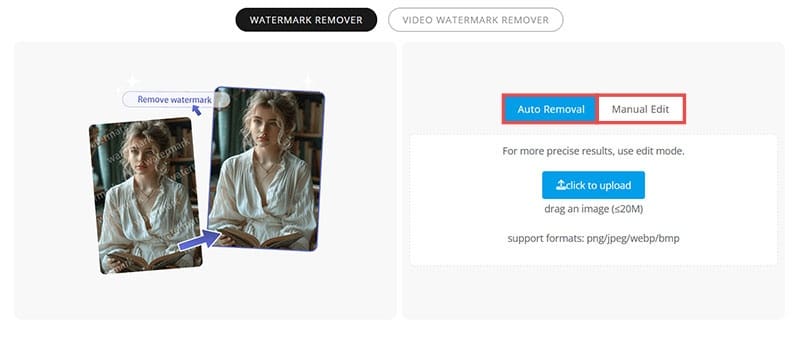
이름에서 알 수 있듯이 AI 워터마크 리무버는 스톡 사진과 같은 사진의 워터마크를 제거하기 위해 특별히 설계된 AI 기반 도구입니다. AI 이미지 편집기와 동일한 원리로 작동합니다. 즉, 인공지능을 사용하여 이미지를 스캔하고 텍스트나 워터마크 아이콘과 같은 문제가 되는 요소를 찾아낸 후, 이미지에는 영향을 주지 않고 제거합니다.

AI를 사용하여 워터마크를 제거하는 데 이상적인 도구인 이 도구의 주요 특징은 다음과 같습니다.

 
  • 완전히 무료로 사용할 수 있으므로 필요한 깨끗한 이미지를 얻기 위해 한 푼도 지출할 필요가 없습니다.
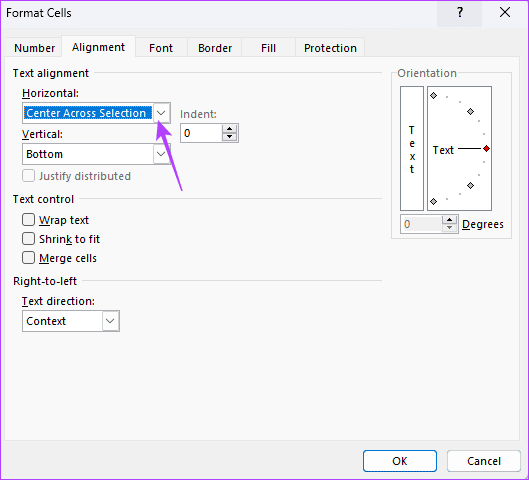
  • 이 기능은 아이콘, 기호, 텍스트 등 이미지의 전경과 배경에 있는 다양한 종류의 워터마크를 지울 수 있어 효과가 입증되었습니다.
  • 어떤 요소를 제거할지 정확하게 선택할 수 있는 수동 모드와 AI가 스스로 변경을 시도하는 자동 모드를 모두 제공합니다.
  • 사용하기 쉽기 때문에 더 이상 Adobe Photoshop이나 다른 편집 제품군을 마스터하지 않고도 필요한 이미지를 얻을 수 있습니다.

AI를 사용하여 워터마크를 제거하는 방법

위에서 언급했듯이 AI 워터마크 제거기는 자동과 수동, 두 가지 모드를 제공합니다. 어떤 모드를 선택하든 이미지를 도구에 업로드하거나 드래그 앤 드롭하여 시작할 수 있습니다. .png, .jpg, .webp, .bmp 등 모든 인기 포맷을 지원합니다. 최대 20MB의 파일도 지원하므로 크고 고해상도의 이미지도 이 도구에서 작업할 수 있습니다.

자동 제거

자동 모드는 최소한의 노력으로 스톡 사진의 워터마크를 빠르고 쉽게 제거하고 싶은 사용자에게 가장 적합합니다. 이 모드에서는 사진을 업로드하기만 하면 나머지는 AI가 처리합니다. AI는 이미지의 워터마크를 식별하고, 상황에 맞는 이미지 처리 기술을 사용하여 삭제합니다.


수동 제거

때로는 자동 모드로 원하는 정확한 결과를 얻지 못할 수 있습니다. 예를 들어 워터마크를 식별하기 어려운 이미지가 있는 경우입니다. 이러한 경우에는 수동 모드가 정답입니다. 수동 모드에서는 이미지에 브러시 도구를 직접 적용하여 AI가 워터마크의 정확한 위치를 확인한 후, 자동으로 제거합니다.

따라서 워터마크로 인해 시야가 가려진 스톡 사진이나 다른 이미지가 있다면 AI 워터마크 제거기를 사용해 보세요. 마치 마법처럼 워터마크가 사라집니다.

반응형

댓글()

Sora AI 비디오 생성기 사용 방법

카테고리 없음|2025. 8. 6. 10:30
반응형

OpenAI의 텍스트-비디오 생성기 Sora AI는 다양한 가능성을 지닌 훌륭한 도구입니다. ChatGPT가 머신러닝의 한계를 끊임없이 넓혀가는 가운데, Sora는 몇 년 전에는 상상도 할 수 없었던 비디오를 제공합니다.

"좋습니다."라고 말씀하실 수도 있습니다. "하지만 어떻게 활용하죠?"

이 글은 Sora AI를 사용하는 데 필요한 가이드입니다.

몰입형 비디오 제작

Sora AI 비디오 생성기는 단어를 프레임으로 변환하고, 이미지에 애니메이션을 적용하고, 기발한 아이디어를 쉽게 생생하게 구현할 수 있는 환상적인 도구입니다. OpenAI를 사용하면 이전보다 훨씬 복잡한 세상(그리고 그 물리 법칙)을 담은 다양한 스타일의 비디오를 제작할 수 있습니다. 정적인 비디오의 시대는 끝났고, 이제 장면과 사람들이 역동적으로 움직일 수 있습니다.


이미 짐작하셨겠지만, AI를 활용한 영상 제작은 컴퓨팅 파워 측면에서 매우 집약적인 작업입니다. 따라서 OpenAI는 이 강력한 도구를 유료 결제 장벽 뒤에 숨겨 접근을 제한하고 있습니다. 기술이 발전함에 따라 접근성이 더 높아질 수는 있겠지만, 현재로서는 월 20달러(플러스) 또는 200달러(프로)를 지불해야 합니다.

주목할 만한 예외는 Bing 모바일 앱 사용자로, 이들은 Sora의 기술을 사용하여 5초 길이의 클립을 만들 수 있습니다.

Sora AI 비디오 생성기 사용

ChatGPT와 마찬가지로 OpenAI는 초보자와 전문가 모두 Sora 비디오 생성기를 매우 쉽게 사용할 수 있도록 해줍니다. 아마추어는 텍스트 입력을 즐길 수 있고, 크리에이터는 영상을 수정하고 다양한 도구를 사용할 수 있는 다양한 옵션을 제공합니다. 함께 살펴보겠습니다.

프롬프트를 입력하세요

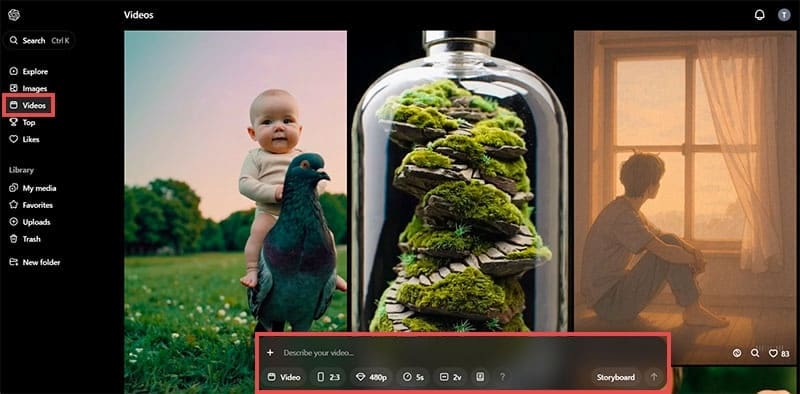
첫 번째 단계는 제공된 대화 상자에 프롬프트를 입력하는 것입니다. 소라에게 영상에 담고 싶은 내용을 알려주세요. 자세할수록 좋습니다. 모든 것을 바로 떠올리지 못하더라도 걱정하지 마세요. 나중에 수정할 기회가 충분히 있을 것입니다.

대화 상자 하단에는 비디오를 사용자 지정하는 데 도움이 되는 몇 가지 기능이 있습니다.

 
  • 업로드 – 플러스 아이콘을 사용하면 사진이나 비디오를 업로드하여 Sora가 원하는 것을 더 잘 이해할 수 있도록 도와줍니다. 정지 이미지의 경우, Sora가 애니메이션 효과를 더해 줄 수도 있습니다.
  • 유형 – 이 옵션을 클릭하면 비디오와 이미지 제작을 번갈아 진행할 수 있습니다.
  • 종횡비 – 이 옵션은 5가지 비율을 제공하여 다양한 형식과 화면에 맞게 비디오를 디자인하는 데 도움이 됩니다.
  • 해상도 – 빠른 영상을 원하시면 480p를 선택하세요. 1080p 영상은 제작 시간이 가장 오래 걸리지만, 최종 결과물을 작업하기 전에 480p 해상도로 작업하는 것이 좋습니다.
  • 길이 – 최대 20초 길이의 영상을 제작할 수 있습니다.
  • 변형 – Sora가 생성하는 비디오 수를 선택하여 선택의 폭을 넓혀보세요.
  • 사전 설정 – 이러한 단축 옵션을 사용하면 필름 누아르나 픽셀 아트 등 비디오에 특정한 느낌을 줄 수 있습니다.
  • 스토리보드 – 여러 영상을 모아 스토리보드를 만들 수 있습니다. 프로젝트에 도움이 됩니다.

비디오 조정

Sora에서 동영상을 생성한 후, 마음에 드는 동영상을 클릭하고 수정을 시작하세요. Sora는 다음과 같은 다양한 방법으로 동영상을 다듬을 수 있도록 지원합니다.

  • 프롬프트 편집 – 프롬프트의 문구를 변경하고 키워드를 추가하거나 제거하여 원하는 결과에 더 가까운 결과를 얻으세요.
  • 리믹스 – 한 번에 간편하게 사용할 수 있는 버튼입니다. 이 버튼을 사용하면 원하는 대로 영상을 편집할 수 있습니다. 바다에 더 많은 물고기가 필요하신가요? 소라에게 말씀하시면 추가해 드립니다. 리믹스 강도(강함, 약함, 미묘함, 사용자 지정)를 조절하여 제안을 얼마나 잘 적용할지 선택할 수 있습니다.
  • 블렌드 – 기존 영상을 비디오에 추가합니다.
  • 반복 – 비디오를 계속해서 반복해서 재생합니다.

영감을 찾으세요

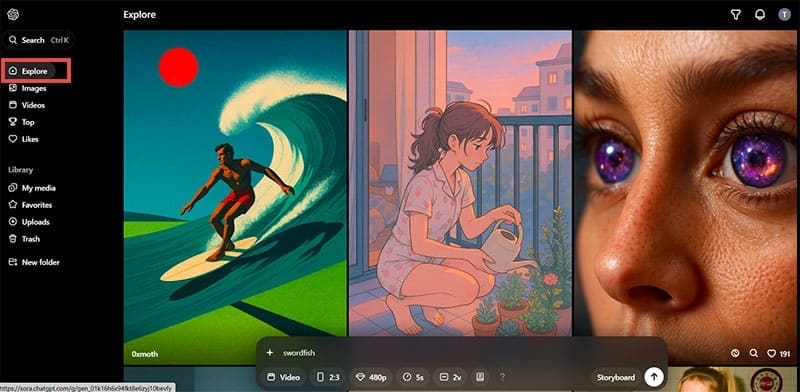
영상이 원하는 대로 나오지 않는 이유가 궁금하다면 다른 사람들이 어떻게 하는지 확인해 보세요. 사이드바에서 "탐색" 옵션을 클릭한 다음, 원하는 이미지나 영상을 클릭하면 제작 과정을 확인할 수 있습니다. 나만의 방식으로 리믹스할 수도 있습니다.

반응형

댓글()

ChatGPT VS Gemini VS Claude – 어떻게 비교될까요?

카테고리 없음|2025. 4. 14. 19:34
반응형

AI가 폭발적으로 등장한 이후, 사람들은 챗봇을 통해 정보를 제공하고, 코드를 생성하고, 버그를 수정하고, 심지어 가끔 시나 글쓰기 아이디어를 생성하기도 합니다. 이와 비슷하게, 이러한 AI 비서와 챗봇 시장도 폭발적으로 성장했습니다.

오늘은 가장 큰 세 가지 플랫폼인 ChatGPT, Gemini, Claude를 살펴보고, 이들이 서로 어떻게 비교되고 다른지 알아보겠습니다.

ChatGPT 대 Gemini 대 Claude – 간략한 분석

이 세 LLM 거장을 비교하는 가장 좋은 방법은 각 기관이 탁월하고 차별화되는 핵심 분야를 살펴보는 것입니다. 주요 분야는 다음과 같습니다.

시장 점유율

ChatGPT는 이 신생 시장에서 가장 오래된 업체로서 여전히 시장 점유율 1위를 달리고 있습니다. 하지만 Claude는 치열한 경쟁을 펼치고 있습니다. Gemini는 인기 면에서 다른 두 업체에 뒤처져 있지만, 결코 뒤처지지 않으며, Gemini를 뒷받침하는 기술 대기업 Google은 혁신으로 정평이 나 있어 장기적으로 앞서 나갈 가능성이 높습니다.


언어 모델

일반적인 생각과는 달리, ChatGPT는 모든 챗봇과 마찬가지로 그 자체로 언어 학습 모델(LLM)이 아니라, 그 기반으로 구동됩니다. 이 경우 GPT-4o입니다. Google의 Gemini(이전에는 덜 성공적이었던 Bard AI로 알려짐)는 Gemini라는 이름으로 존재하는 여러 모델을 기반으로 구동됩니다. Anthropic의 Claude는 Claude Opus에서 운영됩니다.

ChatGPT(무료 버전)는 수십억 개의 데이터 세트로 학습된 GPT를 사용하는 반면(유료 버전은 더 광범위한 최신 데이터 세트로 학습함), 다른 두 가지는 데이터에 대한 실시간 액세스를 사용하여 응답을 생성합니다.


아, 전 세계 AI 사용자들의 골칫거리죠. 세 가지 AI 모델 모두 환각에 취약하지만, ChatGPT는 환각 빈도를 줄이는 데 가장 큰 진전을 이루었습니다. 가장 뒤처진 것은 Claude입니다. 하지만 그렇다고 Gemini도 예외는 아닙니다. Google 검색 상단에 나타나는 검색어에 대한 Gemini의 응답에는 피자에 접착제를 넣는 것처럼 우스꽝스럽고 끔찍한 답변이 포함되어 있습니다.

가격

ChatGPT, Gemini, Claude는 일반 사용자에게 무료로 제공됩니다. 실제로 Gemini는 Google 사용자에게 거의 없어서는 안 될 필수 서비스입니다. 하지만 고급 기능을 사용하려면 세 서비스 모두 월(또는 연) 요금을 내야 합니다. Claude는 Advanced 요금제가 20달러로 가장 저렴하고, ChatGPT와 Gemini는 Pro 요금제가 20달러, Team 요금제가 25달러입니다. 마지막 두 요금제는 Enterprise 요금제도 제공합니다.


모델 강점

모든 AI 모델은 많은 AI 작업을 잘 수행할 수 있지만, 하나 또는 두 개가 확실히 뛰어난 몇몇 분야가 있습니다.

  • 응답 시간 – 제미니는 다른 사람보다 훨씬 빠르게 질문에 응답하고 간결한 답변을 제공합니다.
  • 논리적 추론 – Claude AI와 ChatGPT는 논리적인 질문뿐만 아니라 그 이면의 추론도 이해하는 데 능숙합니다.
  • 상식적 추론 – 세 가지 모델 모두 논리적 추론을 처리하는 데 적합하지만, 쌍둥이자리는 추론의 결함을 조사하는 데 가장 뛰어납니다.
  • 이미지 분석 – 클로드는 세 가지 중 더 나은 이미지 분석을 제공합니다.
  • 코딩 – ChatGPT는 처음부터 제대로 작동하는 백엔드 코드 개발 분야에서 여전히 선두를 달리고 있습니다. 미적인 측면에서는 Claude가 프런트엔드 개발의 핵심입니다.
  • 창작 글쓰기 – Gemini의 LaMDA 모델은 ChatGPT보다 더 "인간적"이고 섬세한 답변을 제공합니다. 하지만 가장 자연스러운 목소리를 원한다면 Claude가 최선의 선택입니다. 시를 쓰는 데도 최고입니다.
반응형

댓글()

생산성을 높여주는 최고의 텔레그램 봇 12가지

카테고리 없음|2024. 10. 14. 13:26
반응형

텔레그램을 메시징 앱으로서 차별화하는 요소는 다양한 기능과 사용자 친화적인 디자인 뿐만 아니라, 이를 향상시켜 주는 다양한 타사 봇이 있다는 점입니다.

반복되는 작업을 피하고 사용자 경험을 간소화해 주는 최고의 Telegram 봇을 찾고 있다면 이 글을 참고하세요.

스케디 봇

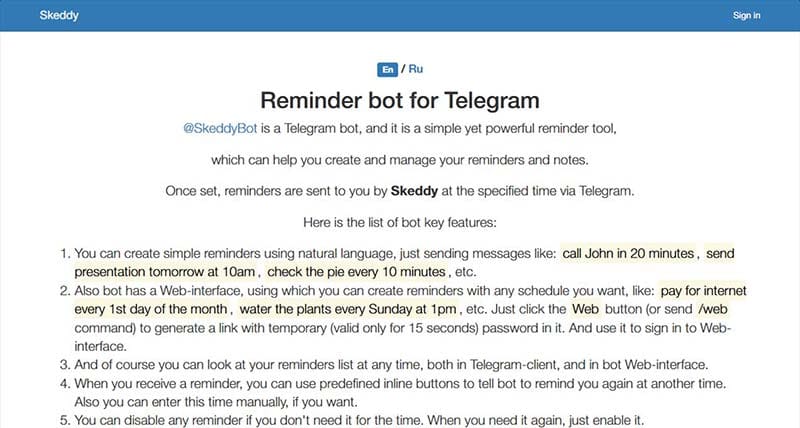
이 앱은 Telegram에서 개인 비서 역할을 합니다. 무슨 일을 할까요? 글쎄요, 계획과 관련된 모든 것을 할 수 있습니다. 이벤트 일정을 잡고, 반복되는 이벤트를 설정하고, 사용자 지정 알림을 설정하고, 여러 시간대에 걸쳐 이 모든 것을 하고 싶으신가요? Skeddy Bot이 필요한 것입니다. 게다가, 더 쉽게 모든 것을 볼 수 있는 웹 버전도 있습니다.

피드 리더 봇

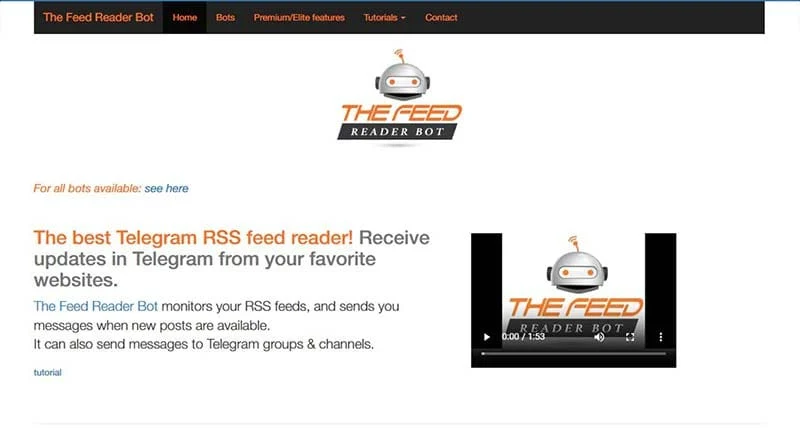
RSS 업데이트를 좋아하고 모든 피드를 한곳에 보관하고 싶다면 Feed Reader Bot이 바로 여러분을 위한 Telegram 봇입니다. 이 애그리게이터 봇은 구독한 피드를 중앙 집중화하여 필요한 정보를 놓치지 않도록 보장합니다.


새로운 파일 변환기 봇

서둘러 파일을 다른 형식으로 변환해야 하나요? 신뢰할 수 있는 변환기를 찾는 것 자체가 큰 과제가 될 수 있으며, 구독료는 말할 것도 없습니다. 다행히도 New File Converter 봇이 모든 것을 처리합니다. 비디오 및 오디오 파일 변환을 쉽게 처리하지만 문서 및 이미지와 같은 더 작은 파일 유형도 변환할 수 있습니다. 파일을 추가하고 원하는 출력을 선택하기만 하면 됩니다.
포모도로 타이머 봇

포모도로 시스템은 정기적인 휴식 시간을 예약하여 일을 처리하기 위한 잘 정립된 생산성 도구입니다. 이 봇은 포모도로 방식을 Telegram으로 가져와서 다른 곳에서 열어야 하는 번거로움을 덜어줍니다. 표준 25분 작업, 5분 휴식 루틴이 효과가 없다면 필요에 맞게 타이머를 조정하고 일정 기간 동안의 생산성 통계를 볼 수 있습니다.


최고의 투표 봇

Telegram에서 여론조사를 진행하기 위한 표준 도구 이상이 필요하다면, 이 봇이 답입니다. Ultimate Poll Bot은 여론조사를 사용자 정의할 수 있는 모든 종류의 옵션과 유권자의 익명성 및 실시간 업데이트와 같은 추가 기능을 제공합니다.

메시지와 트윗은 이전과 같은 문자 제한이 없지만 긴 URL은 삽입하면 여전히 보기 흉한 엉망이 될 수 있습니다. 이 봇은 여러 최고의 URL 단축 서비스(bitly, cuttly 등)를 하나로 결합하고, 더 나은 가독성과 매력을 위해 링크 모양을 사용자 지정할 수 있습니다. 이러한 링크의 클릭률도 추적할 수 있습니다.


인테그람

그룹이나 팀에서 Telegram을 사용하는 경우 어떤 형태의 프로젝트 관리 소프트웨어도 사용하게 될 것입니다. Integram은 Trello 및 Bitbucket과 같은 프로그램의 기능을 Telegram에 통합하여 프로젝트 관리를 훨씬 더 쉽게 만듭니다. 프로그램 간의 링크는 양방향으로 작동하므로 Telegram에서 이벤트를 만들고 업데이트하면 다른 플랫폼에 반영됩니다.

줌

팀과 연락을 유지하기 위해 Telegram을 사용하는 경우 유용한 또 다른 봇입니다. 브라우저나 앱을 통해 Zoom 회의를 구성하는 대신, 이 봇을 사용하면 그룹 채팅을 나가지 않고도 모든 것을 정리할 수 있습니다. 회의 일정을 잡고, 알림을 받고, 심지어 자발적으로 느껴지면 바로 통화를 시작할 수도 있습니다.


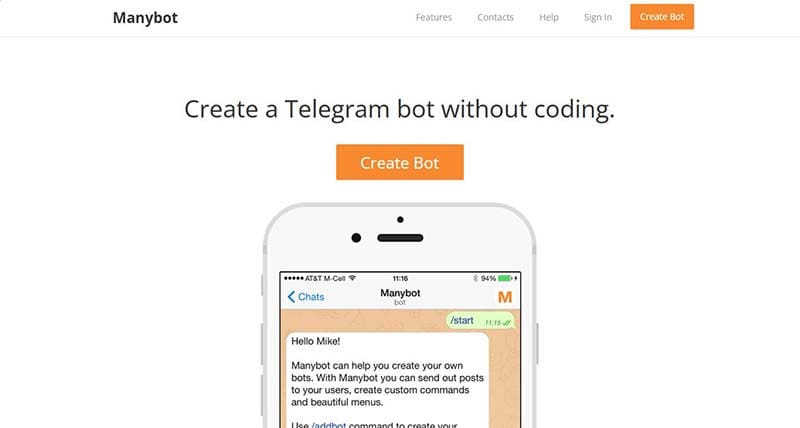
매니봇

Telegram에서 필요한 봇을 찾을 수 없거나 더 잘할 수 있다고 생각되면 이 봇을 사용하면 직접 사용자 정의 봇을 만들 수 있습니다. Manybot은 수천 개의 사용자 정의 봇을 만들고 관리하는 데 도움을 주었으며, 봇 생성을 쉽게 만드는 강력한 도구를 제공합니다. 여러 단계의 메뉴와 사용자 정의 명령으로 강력한 봇을 만들 수 있습니다. 게다가, 이 봇을 사용하면 모든 유형의 콘텐츠를 구독자에게 보낼 수 있습니다.

드롭메일 봇

가끔은 프라이버시를 포기하거나 받은 편지함 공간을 사용하지 않고 탐색하거나 계정을 만들고 싶을 때가 있습니다. 이 봇은 일회용 이메일 주소를 생성하여 빠르고(임시적인) 계정 생성을 가능하게 합니다. 이 계정으로 전송된 이메일을 보고 답장할 수 있지만, 스팸이나 개인 데이터가 유출되어 손상될까 봐 걱정할 필요는 없습니다.


파일을 봇으로

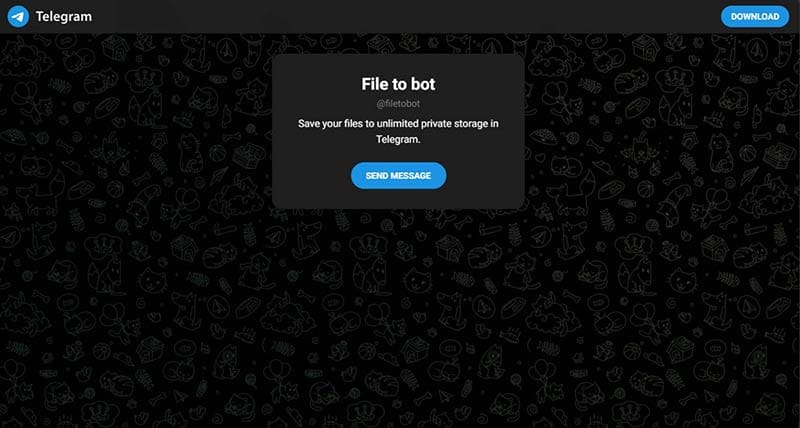
요즘 모든 사람이 클라우드 스토리지를 염두에 두고 있습니다. 이 편리한 봇을 사용하면 Telegram을 중요한 파일과 문서의 저장소로 사용할 수 있습니다. 다른 로컬 또는 외부 스토리지 방법이 필요 없이 파일을 저장하고, 정리하고, 채팅과 플랫폼에서 쉽게 공유할 수 있습니다. 매우 편리합니다.

콤보트

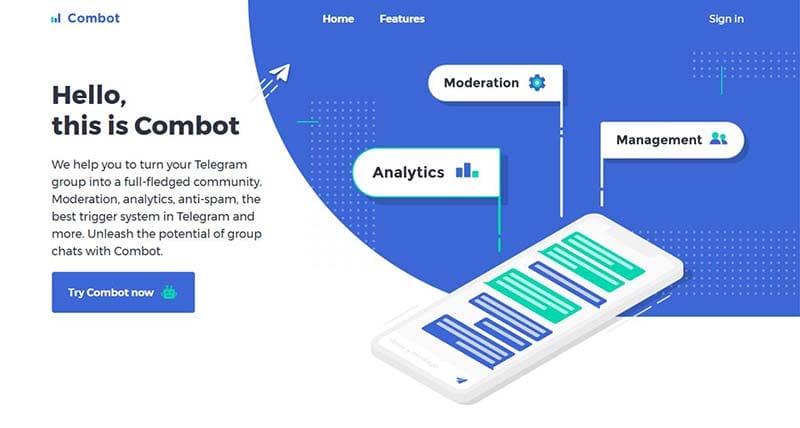
커뮤니티 그룹의 규모가 커짐에 따라 스팸, 사기 및 남용의 가능성도 커집니다. Combot을 사용하면 포럼처럼 그룹을 조정할 수 있으며, 커뮤니티를 관리하기 위한 스팸 차단 필터, 조정 도구 및 분석을 제공합니다. 사용자 지정 및 기본 제공 프로세스를 자동화하여 그룹을 돌볼 필요가 없습니다. 관리자의 가장 친한 친구입니다.

반응형

댓글()

Apple Intelligence: 수백만 명의 충성스러운 사용자에 대한 엄청난 배신

카테고리 없음|2024. 9. 9. 14:42
반응형

최신 iPhone을 사세요 . 이는 제가 친구와 가족에게 하는 주요 조언이었습니다. 저는 제가 설교한 것을 고수했고, 출시 후 며칠 만에 최신 iPhone 15를 샀습니다. 몇 달 후, Apple은 iOS 18을 출시하면서 제 마음을 흔들었습니다. Apple의 AI인 Apple Intelligence는 안타깝게도 iPhone 15 Pro와 올해 출시될 iPhone 16 라인업에서만 사용할 수 있습니다. 

저는 항상 iPhone을 맹세했습니다. Apple이 이 기기를 유지 관리하고 5년 이상 소프트웨어 지원을 제공할 수 있는 능력 덕분입니다. 저는 업그레이드된 카메라나 디스플레이 때문에 새로운 iPhone을 부러워했지만 소프트웨어는 결코 부러워하지 않았습니다. Apple은 항상 iOS 업데이트에 최신의 가장 뛰어난 기능을 포함시킵니다.

899달러짜리 iPhone 15가 iOS 18에서 Apple Intelligence를 받지 못한다는 사실을 알았을 때 저는 분노했습니다. 수년간 Apple이 제공하는 최고의 기능을 사용할 것으로 기대하며 최고 사양의 iPhone 14 Pro Max에 1,200달러 이상을 지불한 사용자의 처지를 상상해 보세요. 완전히 실망스럽습니다. 


iPhone 15 및 이전 모델에는 Apple Intelligence에 필요한 RAM이 없습니다.

Apple이 공식적으로 아무 말도 하지 않았지만, Bloomberg의 인기 있는 내부자 Mark Gurman은 RAM이 부족하여 이러한 오래된 iPhone이 Apple Intelligence를 실행할 수 없다고 제안했습니다. Apple은 일부 AI 알고리즘을 iPhone에서 로컬로 실행하고 오프라인에서 작업을 수행하려고 합니다. 필요한 경우, 귀하의 동의 하에 클라우드에서 추가 처리가 수행됩니다.


이미지 출처: Apple

Apple은 귀하의 프라이버시를 심각하게 생각하므로 이러한 AI 알고리즘을 위해 클라우드에 전적으로 의존하고 싶지 않습니다. 또한 이러한 AI 작업을 실행하기 위해 인터넷이 필요할 때 비효율성과 지연을 경험하고 싶지 않습니다. 그러나 몇 가지 질문이 있습니다.

RAM이 부족한 걸까, 아니면 의도가 부족한 걸까? 

Apple은 거짓말을 하지 않습니다. iPhone 15의 6GB RAM으로는 오프라인에서 AI 모델을 실행할 수 없을 수도 있습니다. 하지만 Apple은 역사적으로 놀라운 소프트웨어 지원을 제공하고 가장 엉뚱하고 오래된 Apple 기기에 최신 기능을 제공하는 데 능숙했습니다. Apple이 이전 iPhone에 Apple Intelligence를 최적화할 수 없었다는 게 믿기 어렵습니다. Apple Intelligence를 낮추고 최신 iPhone에 Apple Intelligence Pro를 출시하는 건 어떨까요?


게다가, 애플은 아이폰 15를 계획할 때 온디바이스 AI를 추가할 것으로 예상하지 않았나요? 늦었지만, 애플은 AI 분야에서 상당히 활동적이었고, 첫 번째 대규모 언어 모델인  Ajax는  2022년에 발견되었습니다. 애플이 미래에 대한 통찰력이 부족하여 (다시 말하지만, 회사가 지난 10년 동안 운영한 방식을 감안하면 가능성이 낮음) 아이폰에 필요한 하드웨어를 추가하지 못한 것은 실망스러운 일입니다. 

Apple의 AI 개인 정보 보호 Flex가 PCC인가요? 이를 오래된 iPhone에서 Apple 인텔리전스에 사용하지 않는 이유는 무엇인가요?

Apple은 무엇보다도 사용자의 개인 정보 보호를 중시하기 때문에 완전한 클라우드 기반 AI 모델을 구현할 계획이 없습니다. 그렇게 되면 엄청난 비난을 받을 것이고 Apple은 개인 정보 보호 약속에서 벗어나고 있다는 비난을 받을 것입니다. 하지만 Apple이 안전한 클라우드 기반 AI 시스템을 약속하는 데 어려움이 있었을까요?

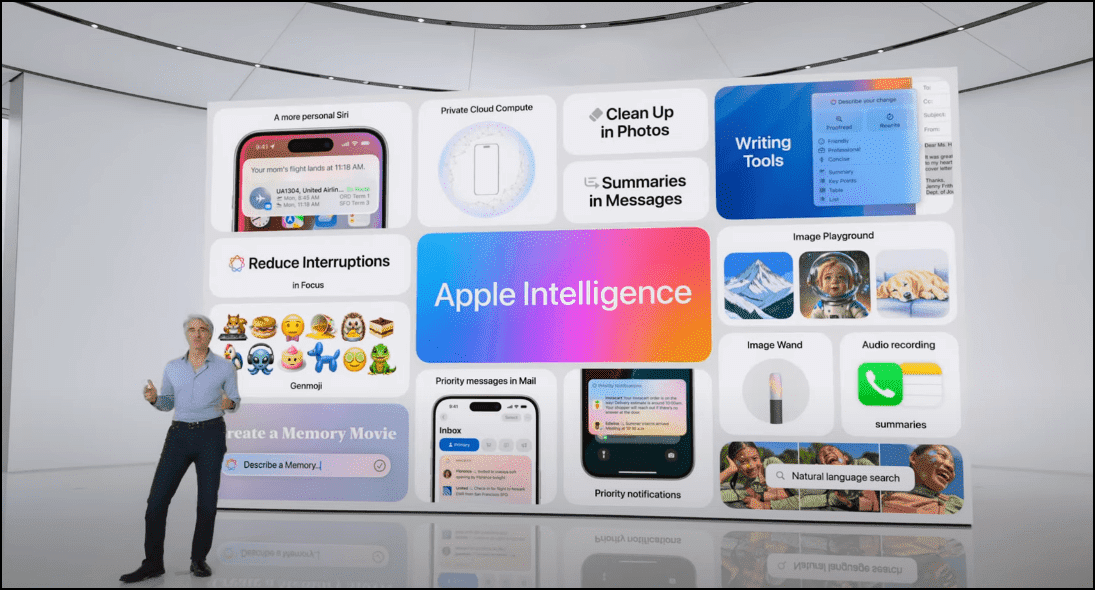
Apple Intelligence에는 이미 하나가 있습니다. Apple은 Private Cloud Compute를 사용하고 있습니다 . PCC라고 불리는 이 시스템은 복잡한 AI 작업을 처리하도록 설계된 클라우드 기반 시스템으로, Apple 자체에서도 사용자 데이터 개인 정보를 보호하는 고급 보안 조치를 갖추고 있습니다. Apple이 이러한 안전한 서버를 기반으로 하는 이전 iPhone에 완전한 클라우드 기반 AI를 사용하지 않는 이유는 무엇일까요?

게다가 Apple과 OpenAI의 파트너십은 클라우드 처리를 위한 몇 가지 작업을 GPT로 이전할 계획임을 의미합니다. Apple Intelligence의 OpenAI 기능은 Microsoft의 Azure에서 실행된다고 합니다 . 이는 Apple의 개인 정보 보호 약속에 대한 의문을 제기합니다.

애플은 터무니없이 완벽해지고 싶어하는가?

Apple은 종종 기능을 늦게 출시하고 출시 전에 기능을 만들고 완벽하게 만드는 것을 선호합니다. Apple은 즉각적인 결과, 낮은 지연 시간, 인터넷에 의존할 필요가 없기 때문에 온디바이스 AI 모델을 고집합니다. Apple은 현재 세대 iPhone을 구식으로 만든다는 것을 의미하더라도 이러한 완벽주의를 추구하고자 하는 듯하며, 우리에게는 선택의 여지가 없습니다.  


M1 이상의 프로세서를 구동하는 모든 Macbook과 iPad는 Apple Intelligence를 지원하며 iPhone과 마찬가지로 최신 Macbook이나 iPhone에만 국한되지 않습니다. 따라서 Apple에 이에 대해 물었을 때 마케팅 책임자 Greg Joswial은 이것이 새로운 iPhone을 판매하려는 계획이 아니라고 주장하며 ' 그렇다면 최신 iPad와 Mac에 Apple Intelligence를 추가하기만 해도 충분히 현명했을 것입니다 .' 라고 말했습니다 . Apple은 Apple Intelligence를 추가하면 이전 iPhone에서 Apple의 표준에 따라 성능이 발휘되지 않을 수 있다고 말합니다.

온디바이스 AI도 완벽하지 않습니다.

게다가, 온디바이스 AI는 한계가 있습니다 . 대부분의 작업은 클라우드로 오프로드됩니다. Apple Intelligence 기능 몇 개만 실행할 수 있기 때문입니다. 게다가, iPhone 17부터 더 잘 작동할 것으로 예상되므로 온디바이스 AI는 iPhone 16에서도 초점이 맞춰지지 않았습니다. 소문이 사실이라면, iPhone 17 Pro만이 고급 온디바이스 AI 기능을 제공한다고 합니다 . 

따라서 On-Device AI는 완전히 유능하지 못하며, AI 작업은 타사 Microsoft Azure 서버에서 실행될 수도 있습니다. 그렇다면 이미 많은 타협이 있는데, Apple이 iPhone 15에 완전한 클라우드 기반 Apple Intelligence를 통합하고 싶어하지 않는 이유는 무엇일까요?

AI를 좋아한다면 App Store가 당신을 구해줄 것입니다.

다행히도 App Store의 여러 앱이 iPhone에 AI 기능을 제공합니다. ChatGPT 앱, Claude 앱, Co-Pilot 앱이 있습니다. 이러한 서비스의 유료 버전을 소유하고 있다면 Apple Intelligence가 제공하는 대부분의 기능을 사용할 수 있습니다.


객체 지우개와 사진 편집 기능의 경우 Google One 구독을 통해 사용할 수 있는 Google Photos 앱의 Magic Editor가 항상 있습니다. 그러나 Apple에서 만든 기능을 사용하는 데는 즐거움이 있습니다. 비교할 수 없는 사용자 경험을 제공하기 때문입니다. 그래서 제가 이걸 큰 소란으로 여기는 것처럼 보일 수도 있습니다. 저는 어떤 대안보다 Apple의 퍼스트파티 기능을 더 중요하게 생각합니다.

소프트웨어 기능을 제외하는 것이 Apple이 새로운 iPhone을 구분하는 방식이 아니기를 바랍니다.

다시 한번, 저는 Apple이 iPhone 15의 하드웨어가 Apple Intelligence를 실행하기에 충분하지 않다고 주장하는 것을 의심하지 않습니다. 하지만 Apple이 오래된 기기에 맞게 기능을 최적화한 놀라운 역사를 감안할 때, Apple Intelligence를 오래된 iPhone에 맞게 조정하는 것이 그렇게 어려웠을까요? 

결국, 저는 Apple이 다가올 iPhone의 판매를 촉진하려 하고 있다고 확신합니다. 이는 상당한 비용을 수반하며, 2023년과 2022년에 최신 iPhone을 엄청난 가격에 구매한 모든 사람을 배신하는 것입니다.

안타깝게도 Apple은 이를 유리하게 활용할 수 있다는 것을 알고 있습니다. 수백만 명의 사용자는 Apple 인텔리전스가 iPhone 15에서 사용할 수 없다는 것을 알고 있지만, 많은 사용자가 의심 없이 iPhone 16으로 업그레이드할 것입니다. Apple에게는 좋은 일입니다. 그것이 그들이 얻은 충성심의 종류입니다. 

제가 바라는 것은 Apple이 미래에 iPhone 15와 14 시리즈에 Apple Intelligence를 최소한 어느 정도 포함시키는 것입니다. 이것이 최신 iPhone과 이전 iPhone 간의 경계를 두껍게 하기 위해 소프트웨어 기능을 제거하거나 제외하는 선례를 만들지 않기를 바랍니다.

반응형

댓글()

Windows 11 메모장 앱을 사용자 지정하는 7가지 방법

카테고리 없음|2024. 8. 22. 21:36
반응형

방법 1. 메모장 배경색 변경

색상 사용자 지정은 많지 않지만 Notepad 앱에서는 어둡고 밝은 모드 사이를 전환하고 기본 Windows 테마를 사용할 수 있습니다. Windows 11 Notepad 배경색을 변경하는 단계는 다음과 같습니다.

1단계: Windows 메모장을 실행합니다.

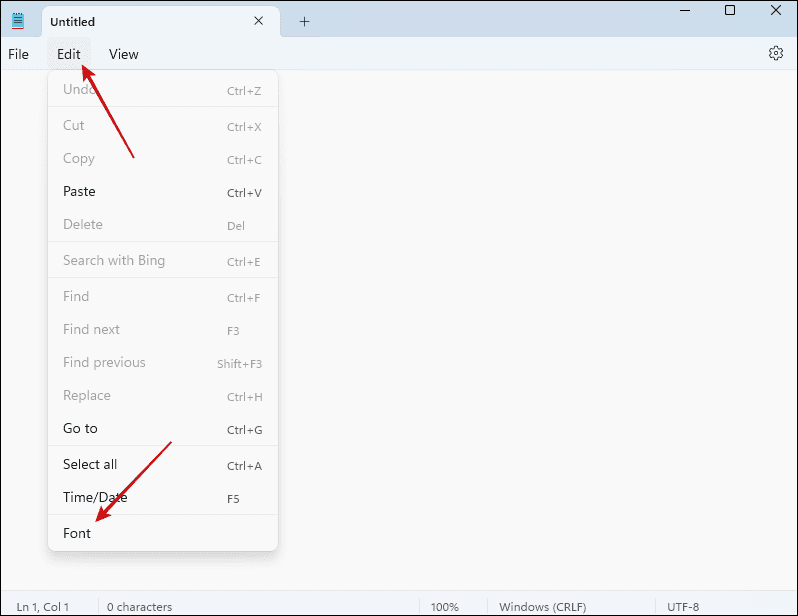
2단계: 편집 메뉴를 클릭 하고 글꼴을 선택합니다 .

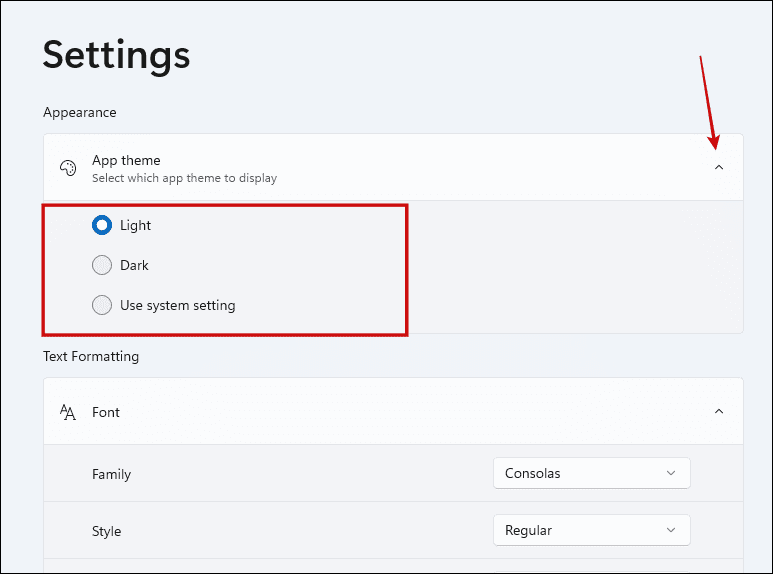
3단계: 앱 테마 옵션을  확장하여 밝게 ,  어둡게 , 시스템 설정 사용을 선택  합니다  .


배경색도 이에 따라 업데이트되어야 합니다.

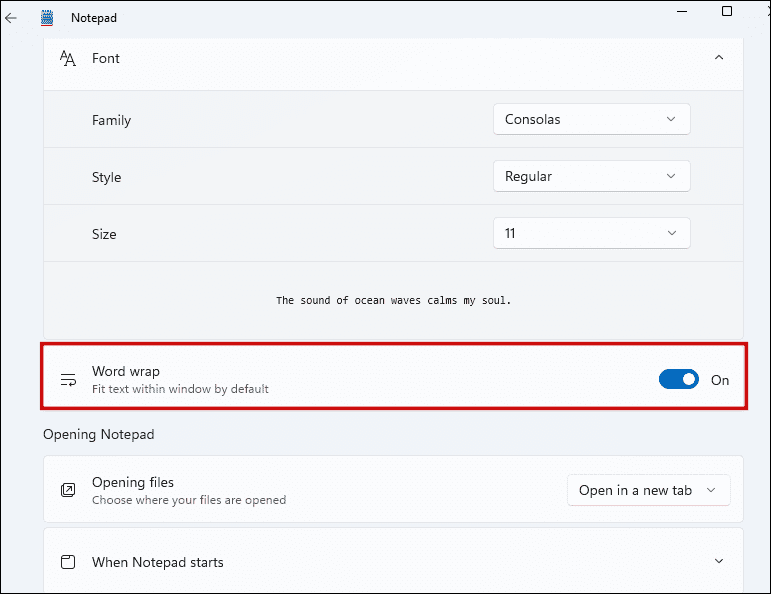
방법 2. 글꼴 스타일, 패밀리 및 크기 변경

기본 글꼴 크기와 스타일은 특히 한동안 사용한 후에는 흥미롭지 않을 수 있습니다. 이를 업데이트하려면 아래 단계를 따르세요.

1단계: Windows 11 메모장을 실행합니다.

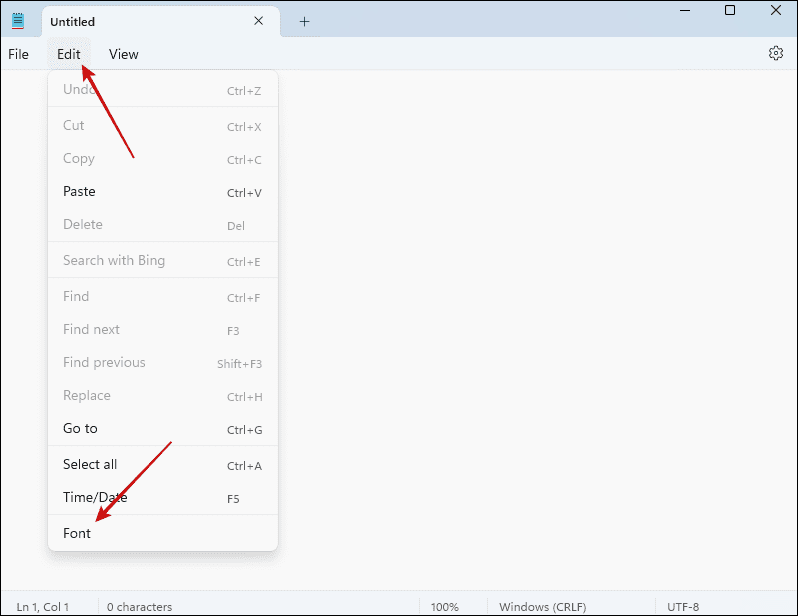
2단계: 편집 메뉴를 클릭 하고 글꼴을 선택하세요 .

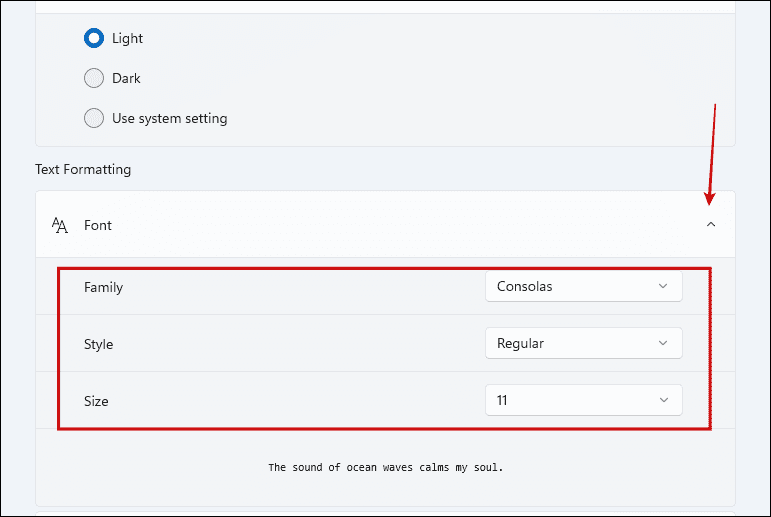
3단계: 글꼴 범주를  확장하고 글꼴 군 ,  스타일 및  크기 드롭다운 메뉴 에서 설정을 선택하여 옵션을 조정합니다 .

 
  • 글꼴 종류: 글꼴 종류를 말합니다.
  • 스타일: 여기에는 일반 , 기울임체 , 굵게 , 굵은 기울임체 옵션이 포함됩니다 .
  • 크기: 이 옵션을 사용하면 메모장에 표시되는 텍스트의 크기를 조정할 수 있습니다.

방법 3. 줄바꿈 활성화 또는 비활성화

기본적으로 메모장에 입력할 때 긴 텍스트 줄이 잘린 것처럼 보일 수 있는데, 이는 커서가 창 끝에 새 줄에 자동으로 나타나지 않기 때문입니다. 기본적으로 단어 줄 바꿈을 활성화하면 텍스트가 창 안에 맞게 조정됩니다. 다음 단계에 따라 기능을 활성화하거나 비활성화합니다.


1단계: 메모장을 실행합니다.

2단계: 편집 메뉴 > 글꼴을 클릭합니다 .

3단계: 텍스트 서식에서 줄 바꿈 기능을 켜거나 끕니다 .

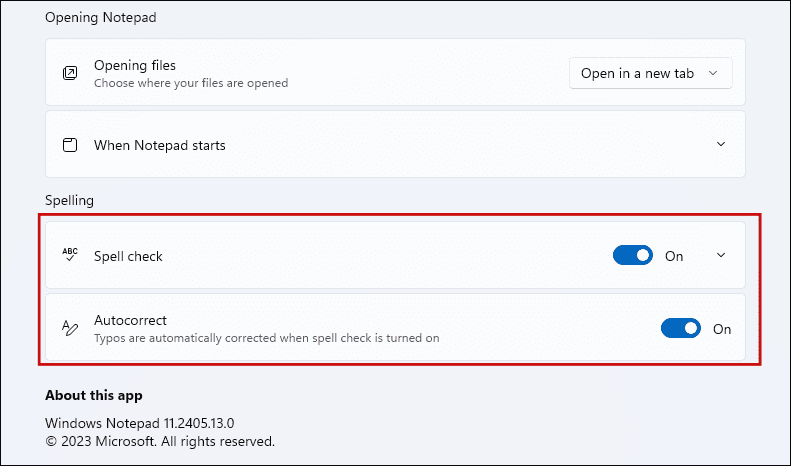
방법 4. 맞춤법 검사 및 자동 수정 활성화 또는 비활성화

고급 워드 프로세서는 철자 검사와 자동 수정을 사용하여 문법적 실수를 줄일 수 있도록 합니다. 메모장에는 이 기능이 있습니다. 자동 수정은 일반적인 철자 오류를 수정하고, 철자 검사는 기본 시스템 언어를 사용하여 앱에서 철자를 안내합니다. 이를 활성화하려면 다음 단계를 따르세요.


1단계: 메모장 응용 프로그램을 실행합니다.

2단계: 편집 메뉴 > 글꼴을 클릭합니다 .

3단계: 맞춤법 섹션에서 맞춤법 검사 및 자동 수정 토글을 활성화합니다 .

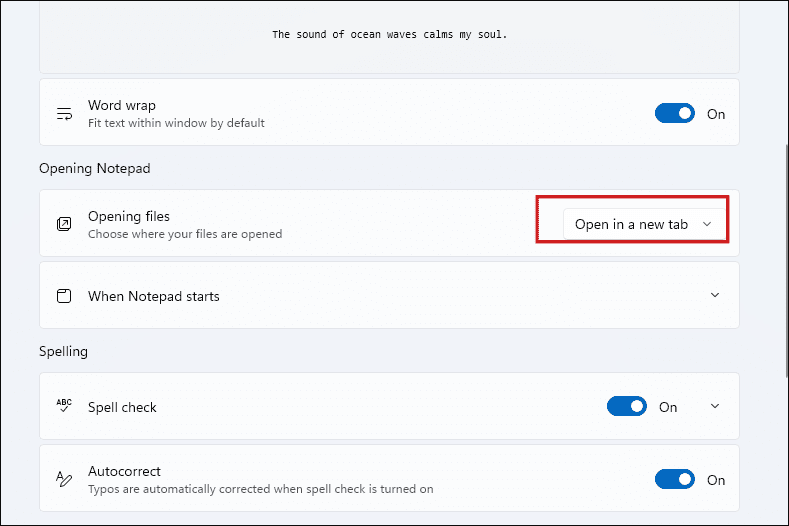
방법 5. 파일 열기 옵션 업데이트

Ctrl + N을 누르면 새 탭이 열리고, Ctrl + Shift + N을 누르면 새 창이 열립니다. 그러나 Ctrl + O 명령을 사용하거나 새 파일을 두 번 클릭하여 새 파일을 열려면 어떻게 열 것인지(탭 또는 창)를 선택할 수 없습니다. 이러한 단계를 통해 기본값을 선택할 수 있습니다.


1단계: Windows 메모장 앱을 엽니다.

2단계: 편집 메뉴 > 글꼴을 클릭합니다 .

3단계: 메모장 열기 섹션에서 파일 열기 드롭다운에서 새 탭에서 열기 또는 새 창에서 열기를 선택합니다.

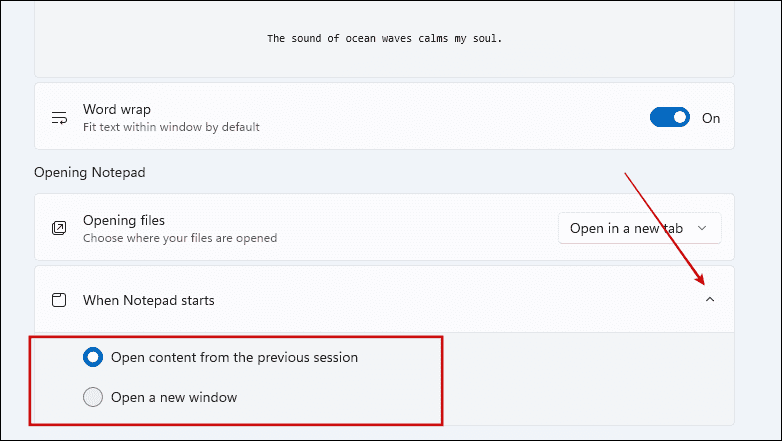
방법 6. 이전 세션에서 메모장 열기

다음에 메모장을 열 때 마지막 세션에서 계속할 수 있습니다. 앱을 시작할 때 이전 세션이 기본적으로 열리도록 하려면 다음 단계를 따르세요.


1단계: 메모장을 실행합니다.

2단계: 편집 메뉴 > 글꼴을 클릭합니다 .

3단계: 메모장 열기 섹션에서 메모장 시작 시를 확장하고 이전 세션의 콘텐츠 열기를 선택합니다 .

방법 7. 페이지 설정 업데이트

메모장 페이지 설정은 문서 페이지의 모양을 정의하는 여러 옵션을 제공합니다. 페이지 설정을 열려면 다음 단계를 따르세요.


1단계: 메모장 앱을 실행합니다.

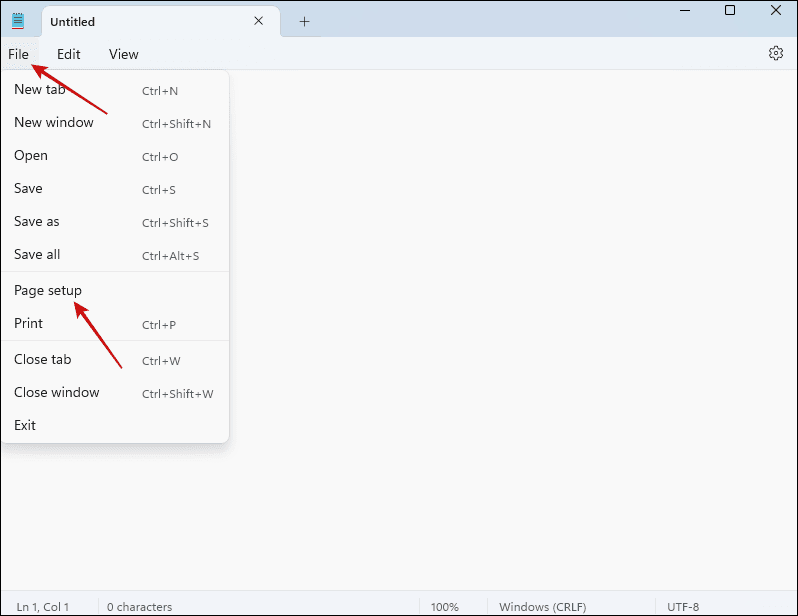
2단계: 파일 메뉴 > 페이지 설정을 클릭합니다 .

3단계: 열린 창에서 용지 크기와 출처를 사용자 지정하고, 세로 또는 가로 방향을 선택하고, 여백과 머리글 및 바닥글 옵션을 설정합니다.

반응형

댓글()

정렬 및 선택 기능을 잃지 않고 Excel에서 병합 및 가운데 정렬하는 방법

카테고리 없음|2024. 7. 17. 17:16
반응형

정렬 및 선택 속성을 사용하여 Excel 행을 병합하고 가운데 정렬하는 방법

Excel 시트 내에 병합된 셀이 있고 병합된 영역을 정리해야 하는 경우 Merge & Center 기능을 사용했다면 불가능할 것입니다. 따라서 아래 단계에 따라 시트에서 여전히 데이터를 조작할 수 있는지 확인하세요.

1단계: 병합해야 할 셀을 선택합니다 .

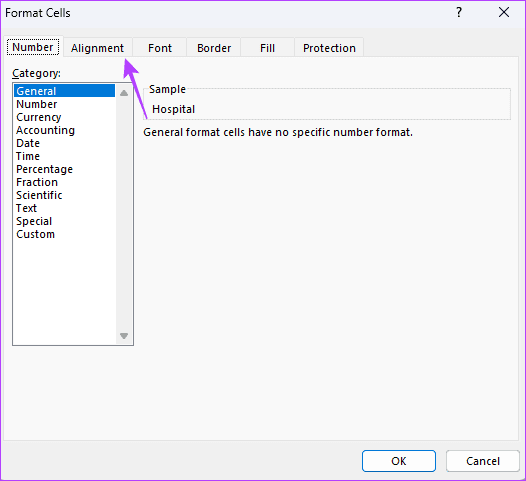
2단계: Ctrl + 1을 눌러 셀 서식 대화 상자를 엽니다. Mac을 사용하는 경우 Command + 1을 누릅니다 .

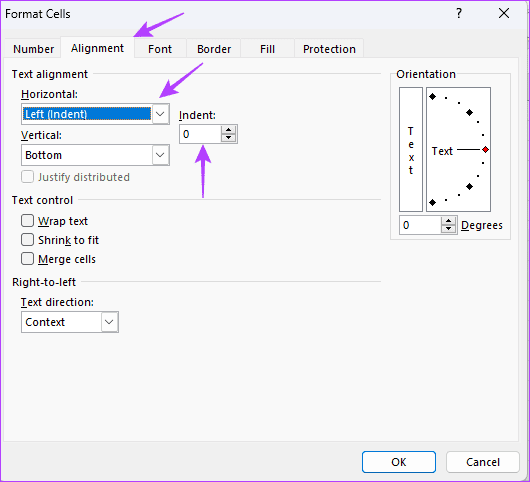
3단계: 정렬 탭을 클릭합니다 .


4단계: 텍스트 정렬 섹션에서 수평 값을 선택 영역 가운데 로 변경합니다 .

5단계: 마지막으로 확인 (OK) 버튼을 누르세요.

혹은, 아래 단계를 따르세요.


1단계: 병합해야 할 셀을 선택합니다.

2단계: Ctrl + 1을 눌러 셀 서식 대화 상자를 엽니다. Mac을 사용하는 경우 Command + 1을 누릅니다 .

3단계: 정렬 탭을 클릭합니다 .

4단계: 수평 드롭다운에서 왼쪽(들여쓰기) 또는 오른쪽(들여쓰기)을 선택한 다음 , 필요에 따라 들여쓰기 값을 조정합니다.

5단계: 마지막으로 확인을 클릭합니다 .

이제 선택할 때 행 전체에 걸쳐 방해가 없습니다. 열 머리글을 사용하여 정렬할 때 더 이상 오류 문제가 발생하지 않습니다.

반응형

댓글()